Т-БлокИнструкция
Расширение для Tilda

Инструкция по работе
с Т-Блок

Т-Блок встраивается прямо в редактор Tilda и добавляет туда готовые шаблоны, сборку сайтов нейросетью, генератор фото и иконок, фоторедактор и документы
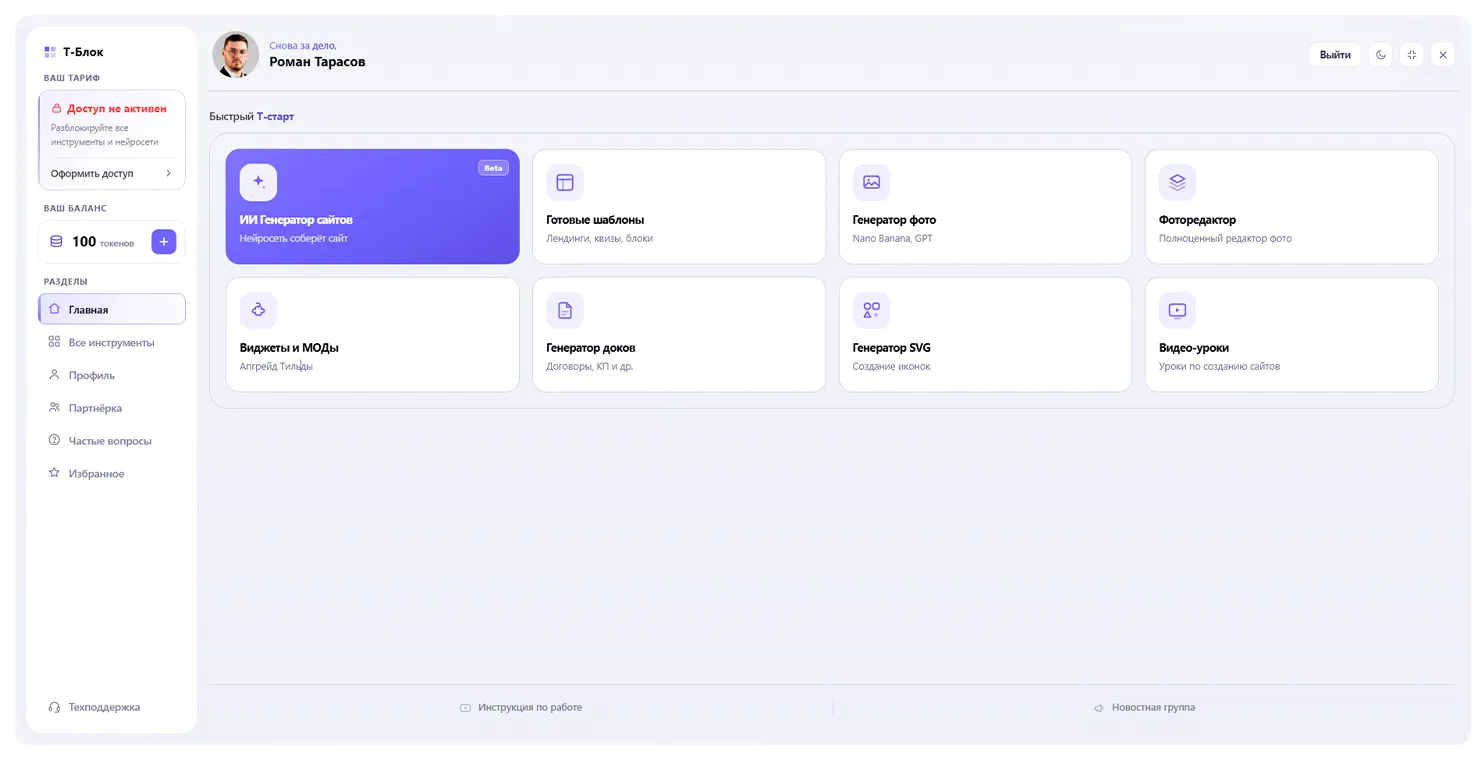
Панель Т-Блок
Шаг за шагом

С чего начать

Четыре действия — и вы вставляете
первый блок в свою страницу Tilda.
Дальше уже можно разбираться с остальными инструментами в любом порядке

1

Установить расширение

  • Откройте страницу Т-Блок в Chrome
    Web Store и нажмите «Установить»
  • Браузер спросит разрешение — согласитесь
    Расширение работает только на страницах Tilda
  • Закрепите значок: нажмите иконку-пазл справа от адресной строки и щёлкните булавку рядом с «Т-Блок». Значок нужен для входа и проверки доступа
Подойдёт любой браузер на движке Chromium: Chrome, Яндекс.Браузер,
Edge, Opera. В Safari и Firefox расширение не установится
Установка расширения
2

Войти через Telegram

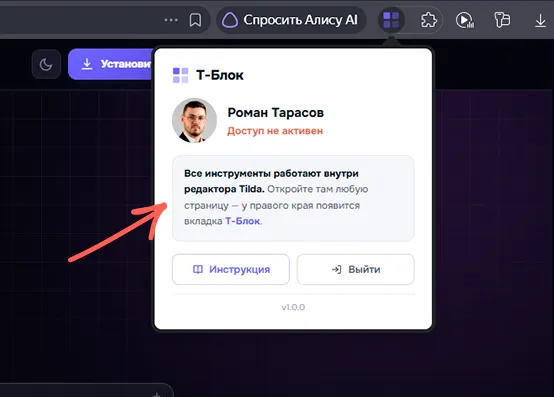
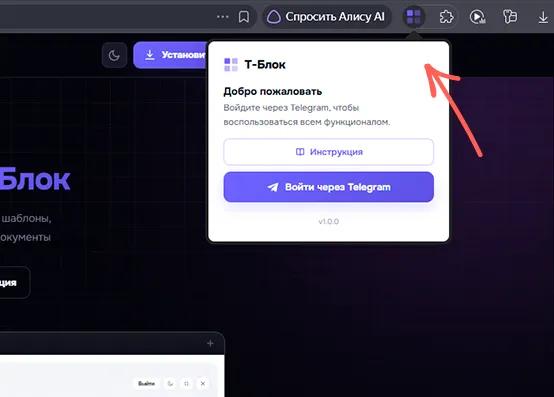
  • Нажмите значок Т-Блок в браузере — откроется маленькое окно
  • Нажмите «Войти через Telegram» — откроется наш бот
  • В боте нажмите «Старт» — этого достаточно, ничего вводить не нужно
  • Вернитесь в браузер и снова щёлкните значок — там появится ваш аккаунт
Обязательно включите VPN, чтобы авторизоваться в расширении. После авторизации его можно выключить — все инструменты работают без VPN
Вход через Telegram
3

Открыть страницу в редакторе Tilda

  • Зайдите на tilda.cc под своим аккаунтом и откройте любой проект
  • Откройте страницу в редакторе —
    там, где вы обычно добавляете блоки
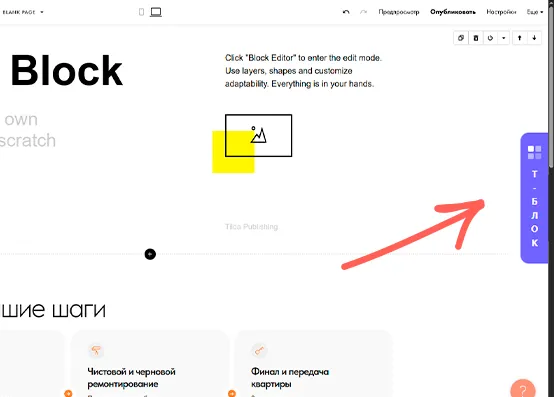
  • Нажмите вкладку «Т-Блок» у правого края экрана — откроется
    панель со всеми инструментами и вашим профилем
Вкладки нет? Обновите страницу редактора клавишей F5 — расширение
встраивается при загрузке страницы, а не задним числом
Кнопка Т-Блок в редакторе Tilda
4

Собрать первый экран

  • Взять готовое. Раздел «Готовые шаблоны» → выберите лендинг, квиз или отдельный блок → кнопка «Вставить». Дальше правите его как обычный блок Tilda
  • Собрать нейросетью. Раздел «ИИ Генератор сайтов» → заполните короткий бриф
    о бизнесе → нейросеть подберёт структуру, напишет тексты и подставит фото
Всё, что вставил Т-Блок, становится обычными блоками Tilda. Их можно менять, удалять и публиковать как свои — расширение для этого больше не нужно
Вставка первого блока
Если что-то не так

Частые вопросы

В редакторе Tilda
нет вкладки «Т-Блок»

Проверьте по порядку:

Открыт именно редактор страницы —
не список проектов и не опубликованный сайт

Обновите страницу клавишей F5 —
расширение встраивается в момент
загрузки, а не задним числом

Расширение включено в браузере — значок-пазл → «Управление расширениями» → у Т-Блок переключатель должен стоять во включённом положении

Пишет, что не удалось
связаться с сервером

Для авторизации обязательно включите VPN. После авторизации его можно выключить — все инструменты работают без VPN

Если дело не в этом — проверьте интернет и повторите через пару минут. Если не помогло, напишите в поддержку, мы посмотрим со своей стороны

На скольких компьютерах
можно работать

Один аккаунт работает на двух устройствах. Расширение, генератор документов и фоторедактор на одном компьютере считаются одним устройством, а не тремя

Если устройств стало больше, бот предложит выбрать, какое отключить. Список устройств всегда виден в профиле

Часть материалов помечена «В тарифе…» — почему

Смотреть можно всё, ограничение стоит только на вставке. Каталоги, шаблоны и уроки открыты целиком — чтобы вы видели, за что платите. А сколько шаблонов, сайтов и модификаций можно использовать, зависит от тарифа

Ваш тариф и срок доступа видны в профиле и в окне расширения

Что будет с сайтом,
если доступ закончится

Ничего. Всё, что вы уже вставили, остаётся в вашем проекте Tilda обычными блоками и продолжает работать. Без доступа просто нельзя вставлять новое

Нужен ли платный тариф Tilda

Расширение не заменяет аккаунт Tilda и не обходит его ограничения. Т-Блок работает внутри вашего аккаунта, поэтому для вставки страниц и публикации сайтов нужен рабочий аккаунт Tilda